【GamePad】8BitDo M30 gamePadを使ってみた
Amazonでレトロ風のGamePadを見つけ購入したのでレビュー。

仕様
・インターフェース USB有線、Bluetooth無線
・対応規格 X-Input、Direct-Input、Switch-ProCon、GamePad
・対応OS Windows、MacOS、Android、Switch、RaspberryPi、Steam
特徴としては、大昔からあるGamePad配列(セガサターン風)にも関わらず、X-InputやDirect-Inputの規格に対応している点です。もっとも、アナログスティックはなく、ショルダーボタンは一段しかないので、完全にX-InputやDirect-Inputを再現できるわけではありません。対応OSはPCだけなくSwitchやAndroidにも対応しています。Bluetoothインターフェースをもっているので、USB接続が使えないスマホやタブレットでも動作します。
設定
マニュアルは日本語で記述されていますが、非常に簡潔なため、ぱっと読んだだけではよくわかりません。以下、設定方法です。
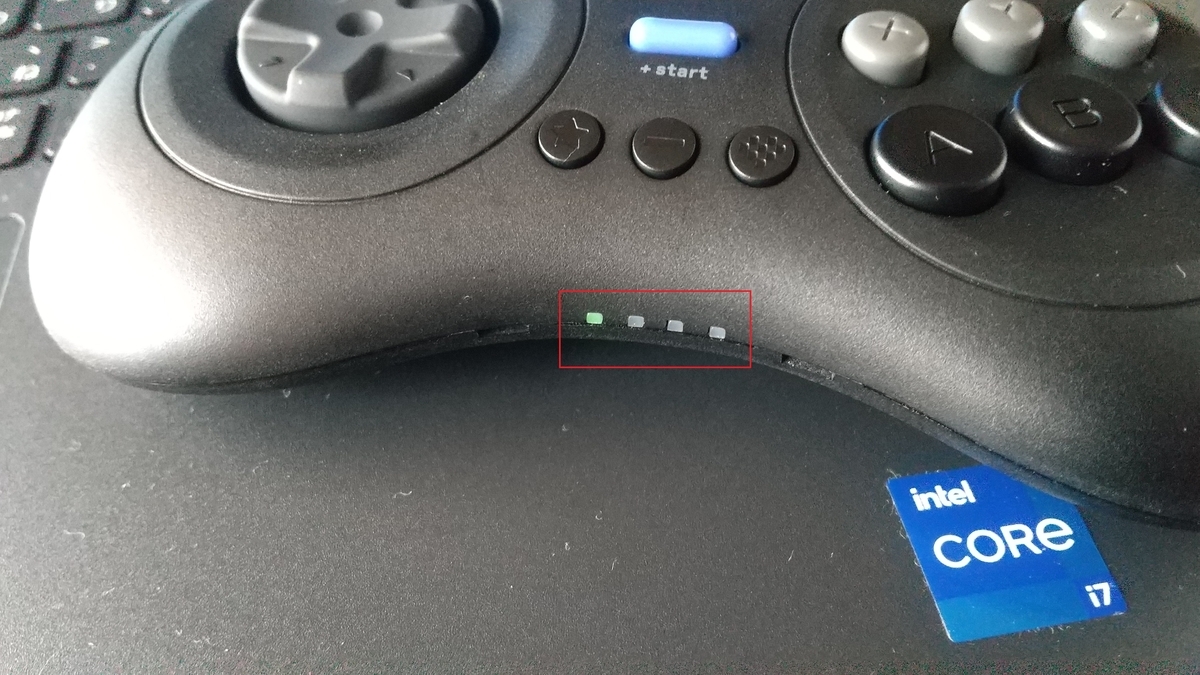
まず、本体の制御ランプの位置ですが、これがわかりづらい場所にあります。左から1, 2, 3, 4と仮に番号を振ります。
1. Switchで使う場合
Switchのプロコンとして使う人はほとんどいないと思いますが、設定方法だけ記述。Y
ボタンとSTARTボタンを同時に押すと、制御ランプが1→2→3→4と順繰りに点滅します。この状態で本体上部にあるペアリングボタンを押すと全ランプが点滅状態になり、ペアリング待機状態になります。Switchの設定でコントローラが認識されるのを待つと、表示ランプが点滅状態から点燈状態に変わります。
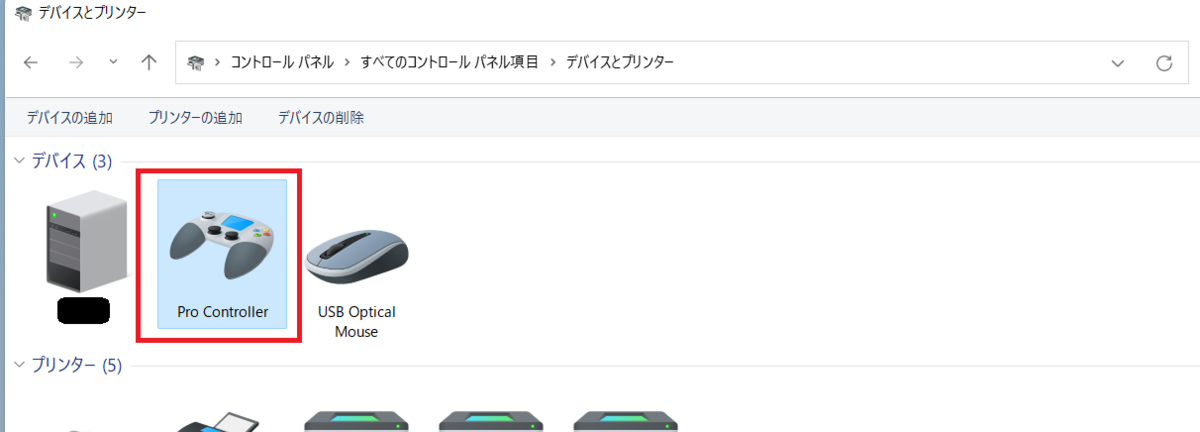
試しに、Windowsに接続してみたところ、プロコンとして認識されていました。
2. Direct-Inputで使う場合
BボタンとSTARTボタンを同時に押します。制御ランプの1だけが点滅するので、1.と同様にペアリングします。有線で接続する場合は、制御ランプ1を点滅させた状態で、USBケーブルでPC等に接続します。
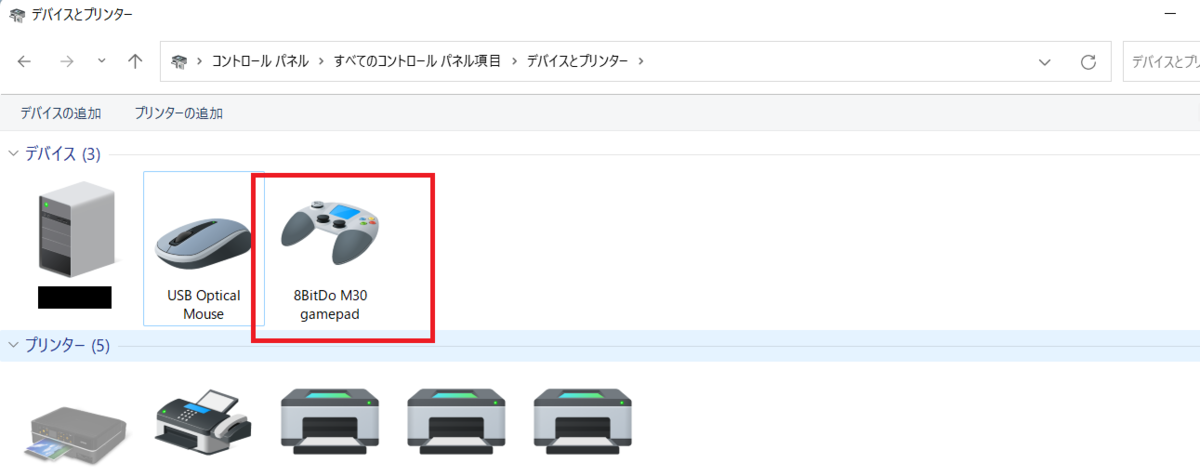
製品名である「8BitDo M30 gamepad」として認識されています。おそらく、Direct-Inputでの使い方が本来の用途と思われます。プレイステーション1や2のエミュレータで使用する場合は、この方式での接続になります。
3. X-Inputで使う場合
XボタンとSTARTボタンを同時に押します。制御ランプの1と2が点滅するので、1.と同様にペアリングします。有線で接続する場合は、制御ランプ1と2を点滅させた状態で、USBケーブルでPC等に接続します。
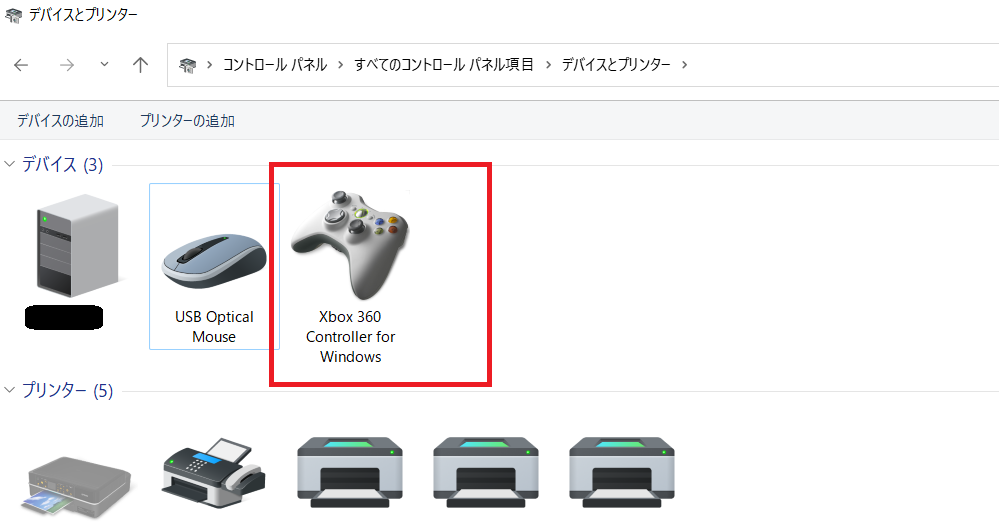
Xbox用コントローラ(X-Input)として認識されています。
X-InputとDirect-Inputは、対応しているゲームタイトルによって使い分けます。詳細は省きますが、Steamで使用する場合、どちらの方式で接続しても、Steam側の設定でボタン配置を切り替えることができるので、それほど拘る必要はありません。
4. GamePadとして使う場合
AボタンとSTARTボタンを同時に押します。制御ランプの1と2と3が点滅するので、1.と同様にペアリングします。有線で接続する場合は、制御ランプ1と2と3を点滅させた状態で、USBケーブルでPC等に接続します。
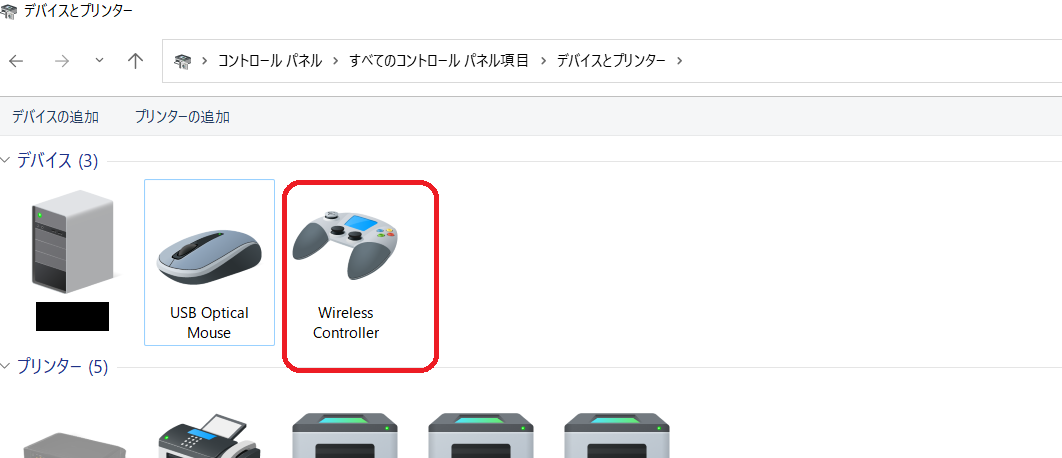
「Wireless Controller」という如何様にもとれるネーミングです。本製品の物理ボタン配置にもっとも沿った使い方です。レトロゲームについては、この方式でほぼ確実に動きます。Windowsだけなく、AndroidスマホやChromebookにも接続してみましたが、ゲーム側がコントローラに対応していれば、ほぼ確実に動作します。
まとめ
ボタンの物理的配置からX-Input方式やDirect-Input方式で使う場合は難がありますが、レトロゲームメインで使用する分には、非常に優秀です。OSもWindowsだけなくAndroidにも対応し、有線無線両対応なので、様々なハードで使えます。
ブランド周年特集 - FANZA GAMES アダルトPCゲーム
