【FireTV Stick4K】事前に設定しておきたいこと
開封しTVに接続すれば、自動でWIFIの認識とFireOSの更新が行われ、リモコンとのペアリングが行われます。そのまま使い始めることもできますが、最低限以下のことを行っておいたほうがいいかと思います。

機器名称の変更
Amazonから出荷されたばかりのデフォルトの状態では、機器の名前に(Amazonアカウント名)'s Fire Stick TVといった名称が勝手に付けられています。自分の名前が機器に使われるのはあまりうれしくないので、これを変更するのですが、本体の操作からはできないようです。PCのブラウザ等からAmazonアカウントにログインし、設定変更を行う必要があります。
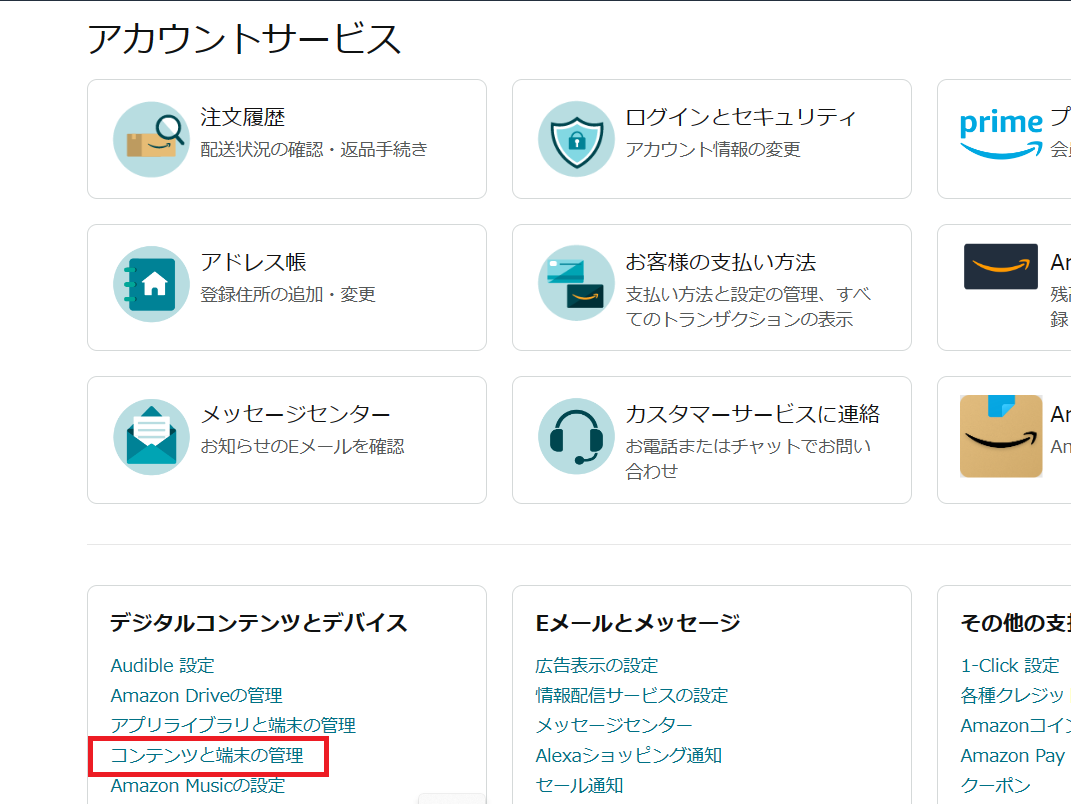
アカウントサービスを開き、「デジタルコンテンツとデバイス」→「コンテンツと端末の管理」を選択します。
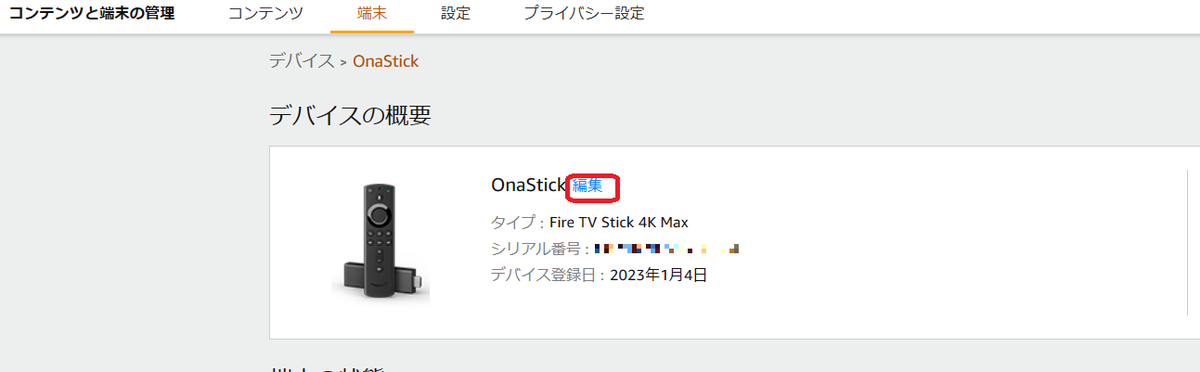
端末タブを選択すると、登録されているデバイスが出てくるので対象のものを選択、「編集」リンクを押すと、好きな名前に変更できます。
Silkブラウザの検索エンジン変更
FireHDタブレットでも同様ですが、Silkのデフォルト検索エンジンはBingに設定されています。他のエンジンを日常的に使用しているのであれば、変更してしまったほうがいいです。
設定画面の「アプリケーション」から「Silkブラウザ」を選択。Silk設定の中の「詳細設定」に検索エンジンの選択メニューがあるのでこれを押下。
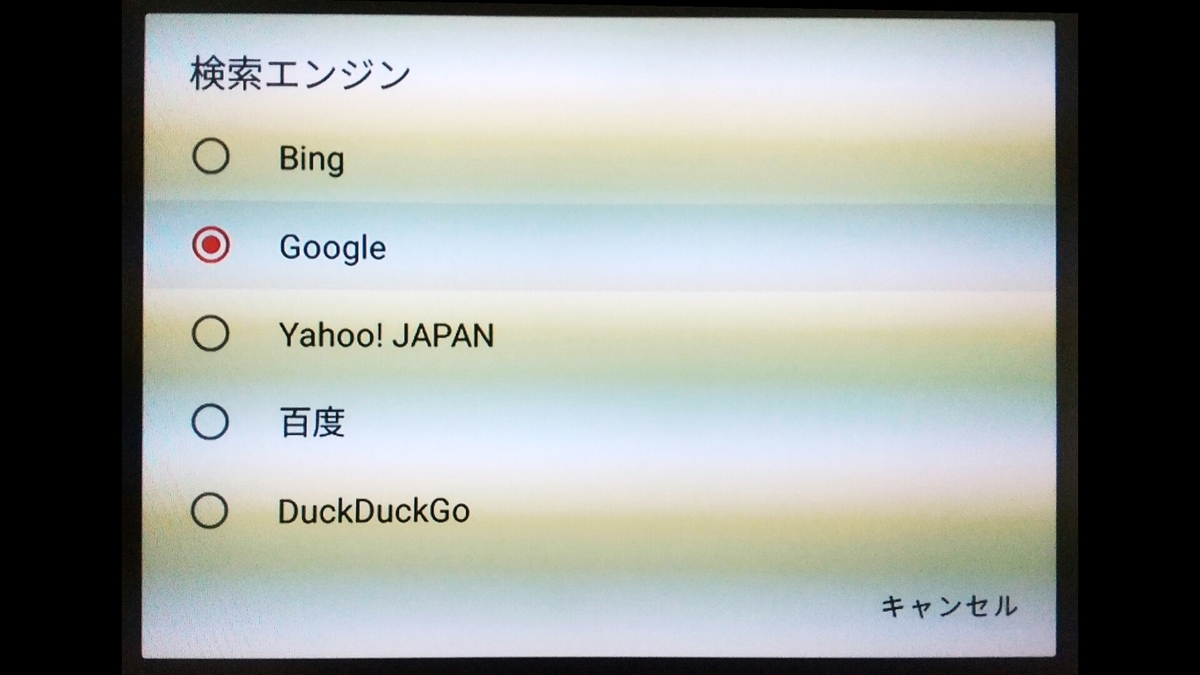
変更可能なエンジンが表示されるので、好きなものに変更します。
アプリのインストール
初期状態で最低限必要なものは揃っていますが、以下のものは事前にインストール設定しておいたほうがいいかもしれません。
1. VLC
2. 自分の契約している動画配信サブスクリプションのアプリ、U-NEXT、DMMなど
いずれもアプリストアで検索すればすぐに見つかります。VLCがあれば、一通りの動画フォーマット、音声フォーマットを再生することができ、ストリーミングサーバやDLNAサーバにも接続できます。動画サブスクは、当然ですがPrimeVideoだけは出荷された段階ですでに設定されています。
